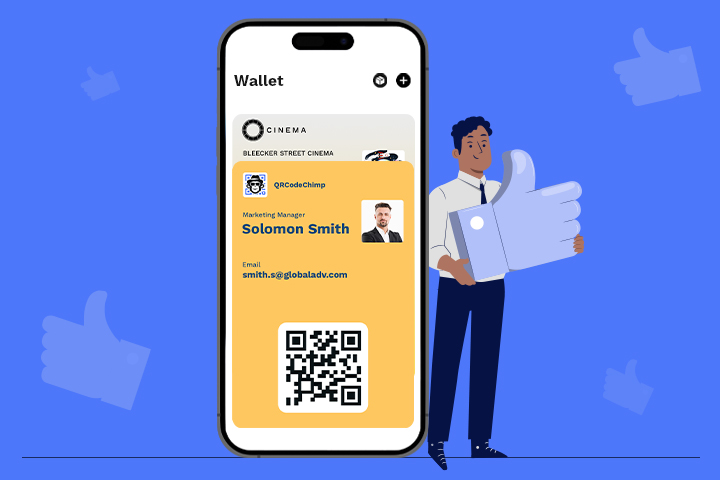
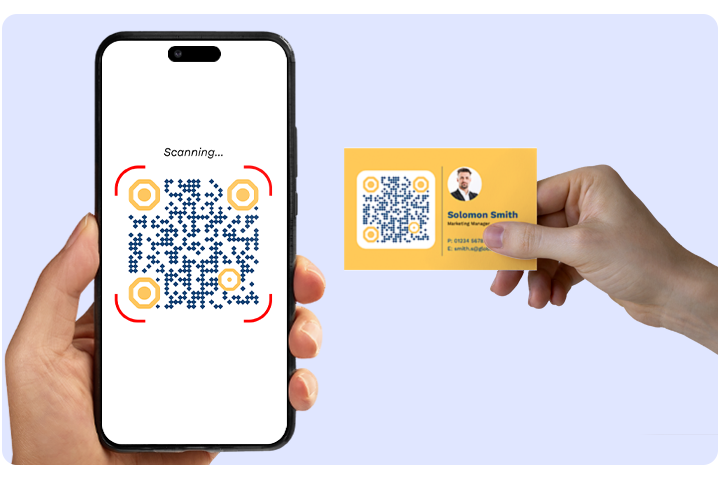
Apple Walletの名刺を使えば、iPhoneやApple Watchで連絡先情報にすぐにアクセスできます。印刷した名刺を渡したり、相手に電話番号を入力してもらったりする代わりに、Apple Walletから名刺を開き、QRコードを表示すれば、相手は自分のスマートフォンであなたの情報を閲覧・保存できます。
Apple Walletはデジタル名刺に取って代わるものではありません。名刺への高速アクセスレイヤーとして機能し、名刺を常に最新の状態に保ち、対面での会話中に簡単に共有できるようにします。このガイドでは、Apple Wallet名刺とは何か、名刺の作成方法とカスタマイズ方法について説明します。 QRCodeChimpそして、Apple Walletに名刺を追加する方法。
Apple Walletビジネスカードとは何ですか?
Apple Walletビジネスカードは、あなたのデジタル名刺にリンクするWalletパスです。Apple Walletに保存すると、iPhoneやApple Watchの使い慣れたWalletインターフェースから、QRコード付き名刺にすばやくアクセスできます。
このパスは、デジタル名刺へのショートカットとして機能します。デジタル名刺には、氏名、電話番号、メールアドレス、役職、会社情報、ウェブサイト、ソーシャルメディアのリンク、所在地、ポートフォリオ、ドキュメント、ビデオなど、さまざまな情報を登録できます。Apple Walletを使えば、その名刺を簡単に開いて、誰かと会う際に提示できます。
各パスにはQRコードが含まれています。パスを提示すると、相手はコードをスキャンしてデジタル名刺を開き、必要に応じて連絡先情報を保存できます。
Apple Wallet用の名刺を作成する方法
Apple Wallet 名刺を作成する QRCodeChimp 手順は2段階です。まず、デジタル名刺を作成して保存します。次に、Apple Walletのパスをカスタマイズします。
パスをカスタマイズする前に、デジタル名刺にプロフィール名とサブ見出しが含まれていることを確認してください。Apple Walletでは、パスを生成するために両方のフィールドが必要です。
ステップ1: あなたの作成 デジタル名刺 in QRCodeChimp そして保存してください。既にカードをお持ちの場合は、次の手順に進んでください。
ステップ2: Apple Walletの設定を開くには、次の2つの方法のいずれかを使用します。
- ダッシュボードから: カードを見つけて、「その他」(3つの点)メニューをクリックし、「Apple Wallet」を選択します。

- カードを編集する際: カードを編集用に開き、「デザイン/設定」タブに移動して、「Apple/Googleウォレット設定」をクリックします。

ステップ3: カスタマイズ画面で、Apple Walletタブが選択されていない場合は、選択してください。

ステップ4: ブランドに合わせて色を設定しましょう。背景色、メインテキストの色、サブテキストの色を選択できます。ブランドカラーに正確に合わせるには、16進数カラーコードを使用できます。左側のライブプレビューは、変更を加えるたびに更新されます。

ステップ5: 「保存」をクリックしてデザインを適用し、ポップアップを閉じます。これで、Apple Wallet用の名刺が完成しました。

QRコードを読み取ると、あなたの最新のデジタル名刺が表示されるため、スキャンした人は常に最新の情報を見ることができます。
注意すべき点が 1 つあります。 Walletパス自体はスナップショットとして保存されます。パスの色や、プロフィール名やサブタイトルなど、パスに表示されるフィールドを変更した場合は、変更内容をパスに反映させるために、カードをApple Walletに再度追加する必要があります。QRコードの背後にあるデジタル名刺は、どちらの場合でも自動的に更新されます。
Apple Walletに名刺を追加する方法
iPhoneからApple Walletにデジタル名刺を追加できます。これにより、会議、イベント、顧客訪問、ネットワーキングの会話などで、名刺に素早くアクセスできます。
ステップ1: iPhoneでデジタル名刺のQRコードをスキャンしてください。

ステップ2: デジタル名刺ページのQRコードアイコンをタップしてください。

ステップ3: 「Appleウォレットに保存」をタップします。

ステップ4: パスを開くには「許可」をタップしてください。

ステップ5: 「追加」をタップします。これでカードがApple Walletに保存され、共有できるようになりました。

一度追加したら、名刺を共有したいときにいつでもApple Walletを開いてください。QRコードを表示すれば、相手はそれをスキャンしてデジタル名刺を見ることができます。
これを見て クイックビデオ Apple Walletにデジタル名刺を追加する手順をステップバイステップで確認してみましょう。
Apple Wallet名刺と印刷名刺の比較
Apple Walletの名刺の価値は、印刷された名刺やシンプルなデジタル名刺リンクと比較するとより明確になります。印刷された名刺は固定されています。リンクは便利ですが、チャットやメールの中に埋もれてしまう可能性があります。Apple Walletなら、必要な時にいつでも簡単に名刺にアクセスできます。
| 印刷されたカード | デジタルカードリンク | Apple ウォレット名刺 | |
|---|---|---|---|
| 共有方法 | 直接手渡された | リンクまたはQRコードとして送信 | Apple Walletから表示され、QRコードスキャンで開きます。 |
| 情報の更新 | 再印刷が必要 | 最新のライブカードを開く | 最新のライブカードを開く |
| ブランドプレゼンテーション | 印刷後に修正 | カードのデザインによります | ウォレットパスは、ブランドに合わせてデザインできます。 |
| 変更後の費用 | 新たな印刷工程が必要です | 再版費用はかかりません | 再版費用はかかりません |
| スキャン分析 | 無し | 利用できます | 利用できます |
印刷された名刺は、プリンターから出た時点でその状態が固定されます。一方、Apple Walletの名刺は、常に最新のデジタル名刺と連携しているため、簡単に名刺を共有でき、オフラインでの交流状況を追跡するのに役立ちます。
💡 詳細な比較については、 紙の名刺とデジタル名刺.
Apple Walletビジネスカードのメリット

Apple Walletの名刺は、人脈作りの際のちょっとした手間を省いてくれるので便利です。リンクを探したり、印刷した名刺を持ち歩いたり、古い情報を共有することを心配したりする必要がありません。
また、フォローアップもよりスムーズになります。名刺へのアクセスやスキャンが容易になれば、より多くの人があなたの情報を閲覧し、連絡先を保存して、次のステップに進むことができます。
- 迅速なアクセス: あなたのカードは、必要な時にいつでもApple Walletからアクセスできます。
- 非接触型共有: 相手はあなたのQRコードをスキャンするだけで、何も入力することなくデジタル名刺を開くことができます。
- 常に最新: デジタル名刺は、役職、電話番号、連絡先、会社情報などが変更された際に更新でき、名刺をスキャンした人は誰でも最新バージョンを見ることができます。
- ブランドの一貫性の向上: カスタムカラーを使用することで、ウォレットパスを個人または企業のブランディングに合わせることができます。
- 再版廃棄物を削減する: 情報が変更されるたびに、新しい印刷バッチを作成する必要はありません。
- 測定可能なエンゲージメント: スキャン分析は、人々があなたのカードをどれくらいの頻度で利用しているかを把握するのに役立ちます。
専門家にとっては、フォローアップの漏れが減ることを意味します。企業にとっては、営業チーム、採用担当者、コンサルタント、イベントチーム、現場スタッフ間で、より一貫性のある連絡先共有が可能になります。
Apple Wallet名刺の最適な活用方法
優れたApple Wallet名刺は、スキャンしやすく、理解しやすく、最初のやり取りの後も役立つものでなければなりません。目的は単に名刺を交換することだけではありません。会話の記憶が鮮明なうちに、相手が行動を起こせるようにサポートすることが目的なのです。
✅ デザインをすっきりと保つ
小さな画面でも見やすい、シンプルでブランド感のあるデザインを使用してください。十分なコントラストのある色を選び、パスがごちゃごちゃして見えるような要素は避けてください。
ウォレットパスはあくまでアクセスポイントです。パス自体はシンプルに保ち、より詳細な情報はデジタル名刺に記載しましょう。
✅ 掲載に値するものだけを追加する
デジタル名刺には、新規顧客が実際に必要とする情報を記載しましょう。氏名、役職、会社名、電話番号、メールアドレス、ウェブサイト、関連するソーシャルメディアのプロフィールなどを追加してください。
役割によっては、ポートフォリオ、パンフレット、予約リンク、所在地、製品ページ、動画、フォームなどを追加することもできます。明確なビジネス目標に貢献しないリンクは、追加しすぎないようにしましょう。
✅ 次の行動を明確にする
名刺をスキャンした相手に、どのような行動を取ってほしいかを決めましょう。連絡先を保存してもらう、ミーティングを予約してもらう、ウェブサイトにアクセスしてもらう、ポートフォリオを見てもらう、フォームを送信してもらう、営業チームに連絡してもらうなど、様々な選択肢があります。
次のステップをデジタル名刺で簡単に見つけられるようにしましょう。
✅ カード情報を常に最新の状態に保ってください
役職、電話番号、ウェブサイト、カレンダーリンク、住所、商品ページ、ブランド資産などに変更があった場合は、必ず名刺の内容を見直しましょう。これは、印刷された名刺に比べて大きな利点の1つです。
チームにとって、一元化されたデジタル名刺は、従業員情報の正確性を維持し、古い連絡先情報の共有を減らすのに役立ちます。
パスのデザインやパスに表示される項目を変更した場合は、パスに更新内容が反映されるように、カードをApple Walletに再度追加することを忘れないでください。
✅ 対面でのネットワーキングが行われる場所で活用しましょう
Apple Walletのビジネスカードは、スピードが重要な場面で最も効果を発揮します。例えば、展示会、会議、顧客とのミーティング、不動産訪問、採用イベント、小売店での相談、営業電話、ビジネスネットワーキングセッションなどです。
カードの開封が簡単であればあるほど、適切なタイミングで共有する可能性が高くなる。
💡 詳しいガイダンスについては、以下を参照してください。 デジタル名刺に何を書くべきか.
Apple Wallet 名刺を作成する QRCodeChimp
QRCodeChimp デジタル名刺の作成、Apple Walletパスのカスタマイズ、QRコードによる共有をサポートします。名刺情報はいつでも更新でき、ブランドイメージを維持しながら、会議、イベント、営業訪問、日常的なネットワーキングなど、あらゆる場面で同じ名刺を使用できます。
個人にとっては、これはカードが常にスマートフォンで利用できることを意味します。
企業にとって、これはチーム間での連絡先共有を標準化するのに役立ちます。従業員は、展示会、会議、顧客とのミーティング、店舗、現場訪問などで、ブランドロゴ入りのデジタル名刺を使用できます。企業は、名刺の再印刷を減らし、ブランドの一貫性を高め、迅速なフォローアップをサポートし、オフラインでのやり取りにおけるエンゲージメントを追跡できます。
よくある質問
Apple Walletのビジネスカードは無料で作成できますか?
はい。デジタル名刺を作成してApple Walletに追加できます。 QRCodeChimp無料プラン。有料プランでは、より高度なカスタマイズ、拡張性、チーム管理を必要とするユーザーや企業向けに、高度な機能が追加されます。
カードを共有するには、Apple Walletアプリが必要ですか?
自分の名刺をウォレットパスとして保存するには、Apple Walletが必要です。相手は、名刺をApple Walletに保存していなくても、QRコードをスキャンするか、カードリンクを使用することで、デジタル名刺を開くことができます。
Apple WalletにQRコードを追加できますか?
はい。 と QRCodeChimpApple Walletのビジネスカードには、デジタルビジネスカードにリンクするQRコードが含まれています。このQRコードをApple Walletに保存しておけば、連絡先情報を共有したいときにいつでもQRコードを表示できます。
Apple Watchでも動作しますか?
はい。パスをApple Walletに保存すると、ペアリング済みのApple Watchで利用できるようになるため、手首から簡単にカードを提示できます。
カード情報を登録した後でも変更できますか?
はい。ウォレットパスはあなたのライブデジタル名刺にリンクしているので、カードの詳細を更新すると QRCodeChimpQRコードをスキャンした人は誰でも最新の情報を見ることができます。パス自体の変更は別の方法で行われます。パスの色、プロフィール名、またはサブ見出しを更新した場合は、更新されたパスがデバイスに表示されるように、カードをApple Walletに再度追加する必要があります。
Androidユーザーの場合はどうでしょうか?
QRCodeChimp Googleウォレットにも対応しています。Androidユーザーは互換性のあるデジタル名刺をGoogleウォレットに保存でき、iPhoneユーザーはAppleウォレットを使用できます。
Apple Walletの名刺は、印刷された名刺よりも優れているのでしょうか?
Apple Walletの名刺は、印刷された名刺よりも更新が簡単で、アクセスも速く、効果測定も容易です。印刷された名刺も一部の場面では有効ですが、リアルタイムの更新情報、リンク、メディア、フォーム、スキャン分析などを表示することはできません。
おすすめのアイテム
小規模食品ブランドがGS1 QRコードを使って原材料調達に関する主張を証明に変える方法
小規模食品ブランド向けのGS1 QRコードが、原材料の調達に関する主張を証明に変え、消費者の信頼を築き、2027年のレジシステムの変化に備える方法をご覧ください。
GS1 Sunrise 2027移行ガイド:UPCおよびEANバーコードからGS1 QRコードへの移行
このGS1 Sunrise 2027移行ガイドを使用して、デュアルマーキングの計画、製品データの検証、パッケージングおよびPOSシステムのテスト、2Dバーコード展開の規模拡大を行ってください。
コンバージョン率の高いQRコードのCTAフレーズの書き方(50以上の例)
QRコードのスキャンとコンバージョンを高めるCTAの公式、デザインのヒント、60以上の例、そしてテストと測定方法を学びましょう。 QRCodeChimp ツール。
QRコードによるイベントチケット認証:仕組みと防止策
チケット詐欺を防止し、イベント入場を迅速化 QRCodeChimp QRコードチケット認証アプリ。あらゆるイベントで安全かつ迅速なチェックインとリアルタイムの追跡を実現します。