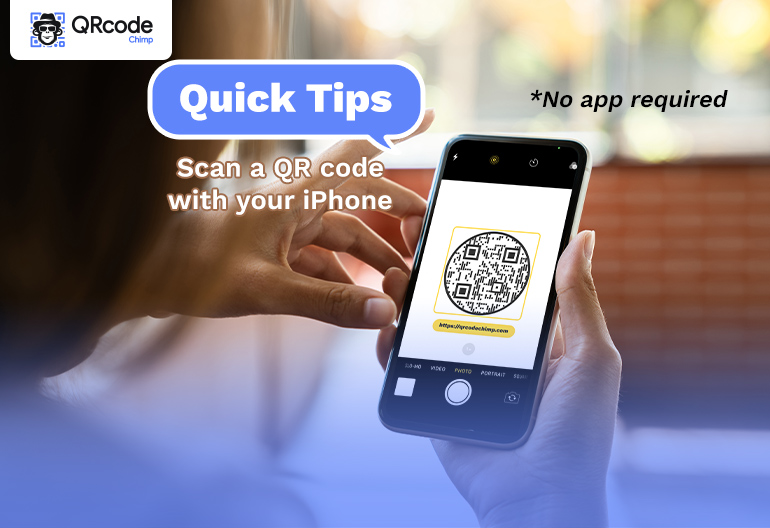
iOSユーザーは、iPhoneQRコードスキャナーアプリケーションをインストールせずにQRコードをスキャンできます。 iPhoneとiPadにはQRコードスキャナーが内蔵されており、デフォルトのカメラアプリを使用してQRコードをスキャンすることもできます。
iPhoneやその他のiOSデバイスでQRコードをスキャンするために知っておくべきことはすべてここにあります。
内蔵のiPhoneQRコードスキャナーを使用してQRコードをスキャンします
iPhoneにはQRコードスキャナーが内蔵されています。 スキャナーを開いてQRコードをスキャンする方法は次のとおりです。
- iPhoneのロックを解除し、右から下にスワイプします。
- QRコードアイコンをクリックして、コードスキャナーアプリを開きます。

- カメラをQRコードに向けます。 URLを開くように通知が届きます。

- 通知をクリックして、ブラウザアプリでQRコードのURLを開きます。
下にスワイプしたメニューにコードスキャナーアイコンが表示されない場合は、次の手順に従って有効にします。
- [設定]に移動して、コントロールセンターを開きます

- [コードスキャナー]まで下にスクロールします。

- コードスキャナーの横にある「+」アイコンをクリックします。
コードスキャナーアイコンがスワイプダウンメニューに追加され、そこからコードスキャナーにアクセスできるようになります。
Note:Appleは、コードスキャナーを使用してQRコードをスキャンすることをお勧めします。
カメラアプリを使用してQRコードをスキャンする
iOS 11のアップデート後、iPhoneユーザーはカメラアプリから直接QRコードをスキャンできます。 その方法は次のとおりです。
- iPhoneでカメラアプリを開きます。
- リアカメラを選択し、カメラをQRコードに向けます。 最適なスキャンを行うために、QRコードが画面に完全に表示されていることを確認してください。

- カメラがQRコードを読み取り、通知を送信します。

- 通知をクリックして、ブラウザアプリでQRコードのURLを開きます。
サードパーティのiPhoneQRコードスキャナーを使用してQRコードをスキャンする
別のQRコードスキャナーアプリをダウンロードして、iPhoneでQRコードをスキャンすることもできます。 多くのQRコードスキャナーアプリがAppStoreで入手できます。
QRコードスキャナーアプリを使用してiPhoneでQRコードをスキャンする方法は次のとおりです。
- デバイスにQRスキャナーアプリをインストールします。
- アプリに必要なすべての権限を付与します。
- アプリを開き、カメラをQRコードに向けます。
- アプリによっては、画面にプッシュ通知またはクリック可能なリンクが表示される場合があります。
- リンクまたは通知をクリックして、ブラウザーアプリでURLを開きます。
特定のアプリを使用してQRコードをスキャンする
一部のQRコードは、特定のアプリを使用してスキャンする必要がある場合があります。 たとえば、スキャンしたい場合 PayPalQRコード 支払いを行うには、PayPalアプリからQRコードをスキャンする必要があります。 これを行うには、次の手順に従います。
- PayPalアプリを開き、アカウントにログインします。
- 「スキャンして支払う」をクリックしてから「許可」をクリックします。 カメラが開きます。
- カメラを支払いQRコードに向けます。
- 取引を確認して支払いを完了します。
注: これらの手順は、PayPalアプリを使用してQRコードをスキャンする場合にのみ適用されます。 プロセスは他のアプリでは異なります。
まとめ
iPhoneおよびiPadユーザーは、組み込みのコードスキャナーまたはデフォルトのカメラアプリを使用してQRコードをスキャンできます。 サードパーティのアプリを使用してQRコードをスキャンすることもできます。 とはいえ、Appleは、セキュリティと利便性を高めるために、コードスキャナーを使用してQRコードをスキャンすることをお勧めします。