見込み客情報を収集することは、チームが迅速に対応できる場合にのみ有効です。
自律的AI QRCodeChimpHubSpotとの連携により、収集したデータを送信できます。 QRCodeChimp フォームから直接HubSpotに送信されます。回答を手動で移動したり、他の自動化ツールを経由させたりする必要はありません。
HubSpotアカウントを接続し、データの送信先を選択し、フォームフィールドを対応するHubSpotプロパティにマッピングします。誰かがフォームを送信すると、 QRCodeChimp 応答を保存し、マッピングされたデータをHubSpotに送信する。
このガイドでは、セットアップの全手順を説明します。
方法 QRCodeChimp HubSpotとの連携も機能します
流れは単純明快です。
フォーム送信 → QRCodeChimp フォームの回答 → フィールドマッピング → HubSpot
誰かがあなたの QRCodeChimp 形:
- QRCodeChimp フォームの回答全体を記録します。
- HubSpot連携機能は、設定したオブジェクトとフィールドのマッピングを確認します。
- マッピングされた値はHubSpotに送信されます。
- HubSpotは対応するレコードを作成します。
- QRCodeChimp 統合ステータスを記録することで、データが正常に送信されたかどうかを確認できます。
重要な点の1つは、 QRCodeChimp フォーム内のすべてのフィールドが自動的に送信されるわけではありません。HubSpotプロパティにマッピングしたフィールドのみがHubSpotアクションに含まれます。
例えば、フォームでは以下のような情報を収集する場合があります。
- 名前
- メールアドレス
- 電話番号・携帯番号
- お問い合わせ
名前、メールアドレス、電話番号のみをマッピングした場合、4 つの回答すべてが引き続き利用可能です。 QRCodeChimpしかし、HubSpotに送信されるのは、マッピングされた3つのフィールドのみです。
始める前に必要なもの
あなたが持っていることを確認してください:
- A QRCodeChimp HubSpot連携機能にアクセスできるアカウント
- 承認可能なHubSpotアカウント
- A QRCodeChimp 収集したいフィールドを含むフォーム
- HubSpotで利用可能な一致するプロパティ
また、始める前にHubSpotのどこにその回答を送信するかを決めておくことも役立ちます。
QRCodeChimp HubSpotオブジェクトを選択できるようになります。例:
- 接触
- 会社
- 対処
- チケット
このガイドでは、 接触.
接続手順 QRCodeChimp HubSpotのフォーム
HubSpotを統合するには、以下の手順に従ってください。 QRCodeChimp フォーム。
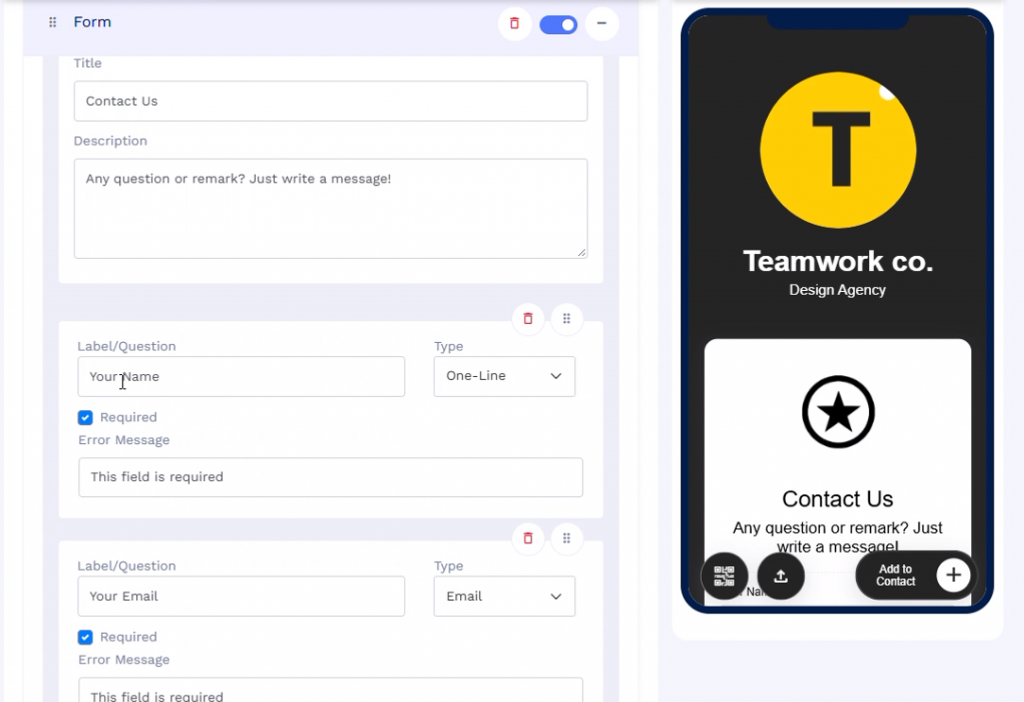
ステップ 1: 作成または開く QRCodeChimp フォーム
にサインイン QRCodeChimp そして、フォームのQRコードを作成します。既にフォームがある場合は、編集のために開いてください。
訪問者に入力してもらいたい項目を設定します。例:
- お名前
- メールアドレス
- 電話番号・携帯番号
- お問い合わせ
必要に応じて、残りのフォーム設定を完了してください。
ステップ2:フォーム統合設定を開く
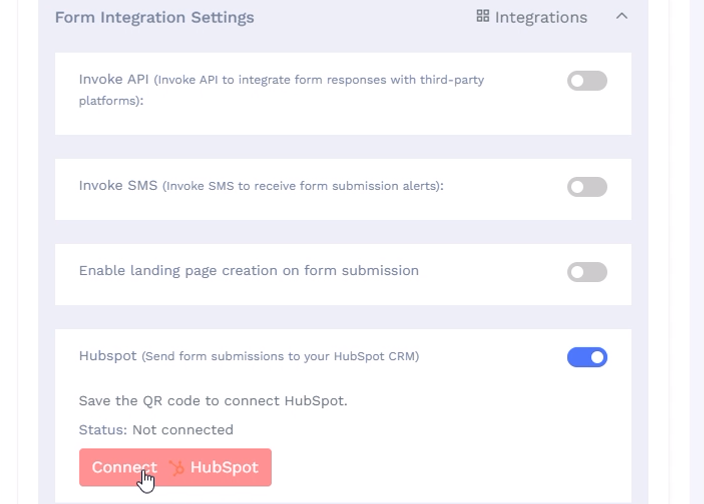
下にスクロールします フォーム統合設定 フォームエディタで。
ここでは、フォーム送信後に何が起こるかを設定できます。HubSpot連携を見つけて有効にしてください。
ステップ3:HubSpotアカウントを接続する
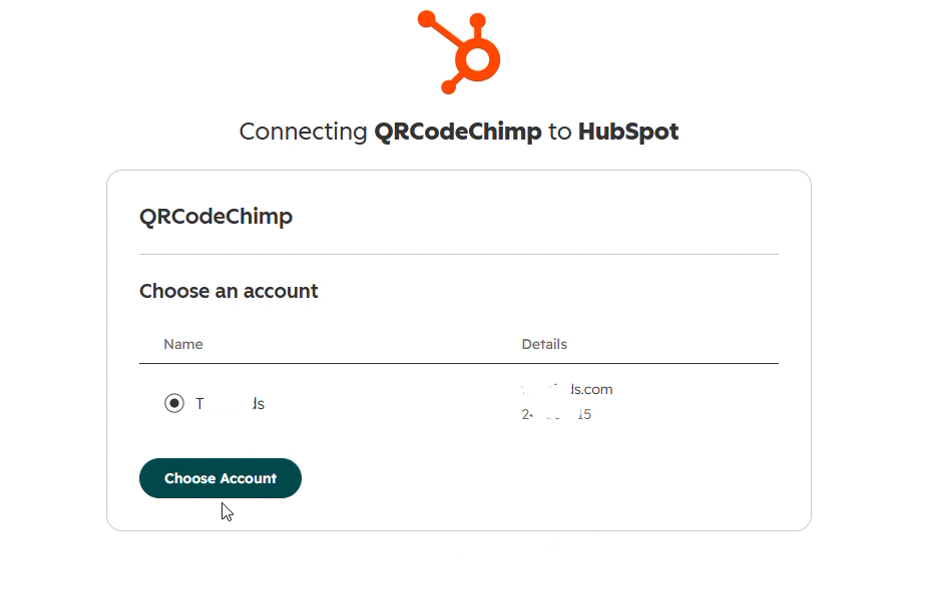
HubSpotに接続するオプションをクリックしてください。HubSpotにリダイレクトされ、認証が行われます。 QRCodeChimp.
HubSpotのログインアカウントで複数のアカウントにアクセスできる場合は、接続したいアカウントを選択してください。
アカウントを選択して接続を承認してください。その後、HubSpotはあなたを次のページにリダイレクトします。 QRCodeChimp.
接続が完了すると、 QRCodeChimp HubSpotを次のように表示します コネクテッド – 接続されたポータル情報も併せて。
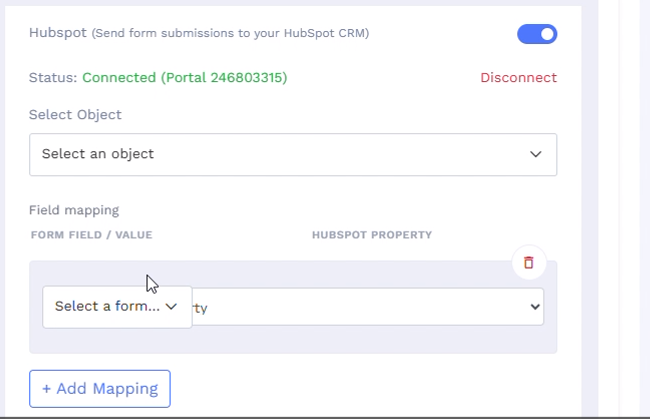
ヒント: 複数のHubSpotアカウントを管理している場合は、続行する前にポータルの詳細を確認してください。これにより、フォームの回答が意図したアカウントに確実に送信されるようになります。
ステップ4:HubSpotオブジェクトを選択します
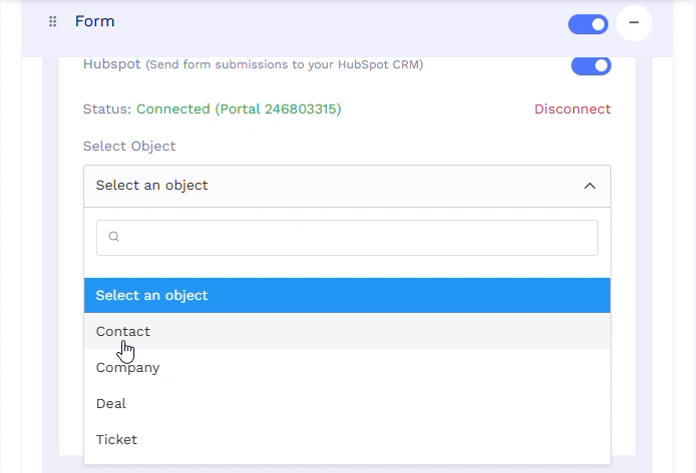
次に、 オブジェクトを選択 ドロップダウン。
作成したいHubSpotレコードの種類を選択してください。 QRCodeChimp 作成します。
利用可能なオプションは以下のとおりです。
- 接触
- 会社
- 対処
- チケット
リードや連絡先情報を収集するには、以下を選択してください。 接触.
フォームへの回答は、次に設定するマッピングに基づいて、HubSpotの連絡先レコードにルーティングされます。
ステップ5:地図を作成する QRCodeChimp HubSpotへのフィールド
さあ、教えて QRCodeChimp HubSpotでは、各フォームの回答はどこに保存されるべきでしょうか。
送信したいフォームフィールドごとに、対応するHubSpotプロパティを選択してください。送信したいデータのみにマッピングを追加してください。
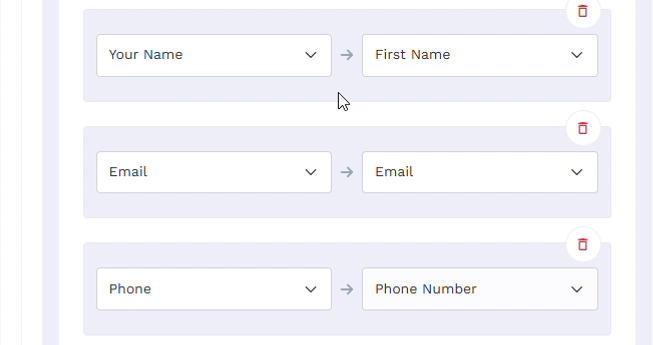
マッピングされていないフィールドはまだ QRCodeChimp フォームからの回答は、HubSpotのアクションには含まれません。
例えば、フォームに以下の内容が含まれているとします。 あなたのお問い合わせしかし、そのフィールドはマッピングされていません。
ユーザーは以下を送信できます。
- 名前:グウェン
- メールアドレス:gwen@abindustries.com
- 電話番号:8452170369
- お問い合わせ:価格に関するお問い合わせ
QRCodeChimp 4つの値はすべて保持されます。
HubSpotが受け取るのは以下のみです。
- 名前:グウェン
- メールアドレス:gwen@abindustries.com
- 電話番号:8452170369
問い合わせ情報をHubSpotにも取り込む場合は、適切なHubSpotプロパティにマッピングしてください。
ステップ6:フォームを保存します
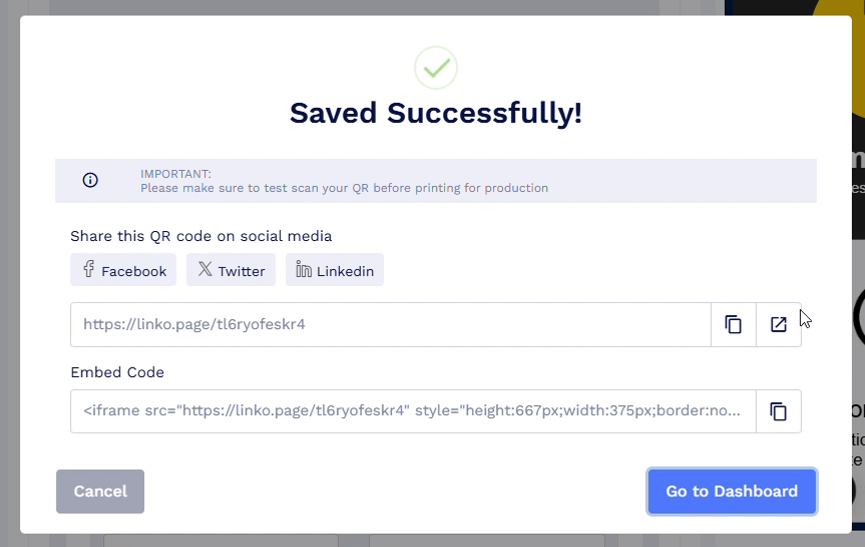
HubSpotアカウント、オブジェクト、フィールドのマッピングが完了したら、フォームのQRコードを保存してください。 QRCodeChimp 変更内容が保存されたことを確認します。
HubSpotのルーティング設定が完了しました。
HubSpot連携をテストする
実際のキャンペーンでフォームを使用する前に、テスト回答を送信してください。これにより、統合の両側が正しく機能することを確認できます。
ステップ7:ライブフォームを開いて記入する
QRコードまたは直接リンクを使用してフォームを開きます。認識可能なテストデータを入力して、各項目を記入してください。
フォームを送信する前に、必要な規約に同意してください。

ステップ8: フォームを送信する
完成したフォームを送信します。
確認メッセージが表示されるはずです。 QRCodeChimp 回答を受け取りました。
応答を確認してください QRCodeChimp
ステップ9:オープンフォームの回答
自分に戻って QRCodeChimp ダッシュボード。
店は開いています フォームの回答.
あなたの新しい投稿は、ユーザーが入力したデータとともに、回答リストに表示されます。
今回の例では、グウェンさんの名前、メールアドレス、電話番号、そして問い合わせ内容が表示されます。
これは、 QRCodeChimp フォーム送信を受信しました。

HubSpotの連携状況を確認してください
フォームの回答を受け取ることと、それをHubSpotに送信することは、プロセスにおける2つの別々の部分です。
QRCodeChimp HubSpotのアクションが正常に完了したかどうかを確認できます。
ステップ10:統合の詳細を開く
店は開いています 統合の詳細 フォームの回答用。
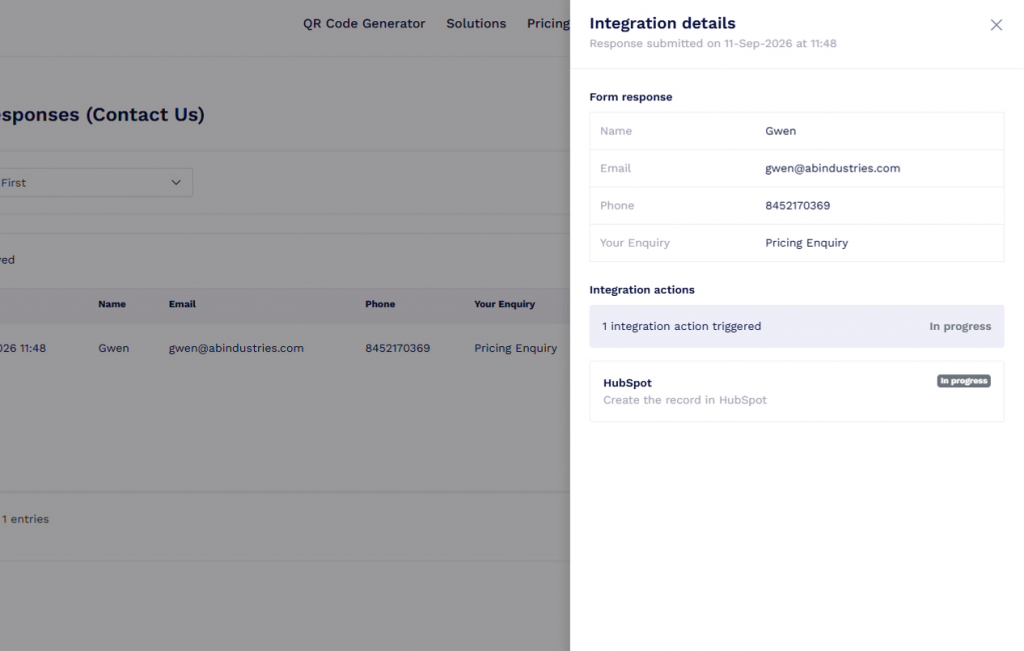
連絡先統合を成功させるには、詳細を確認してください。 QRCodeChimp HubSpotでレコードを作成しようとしたかどうか、そしてその操作が成功したかどうか。
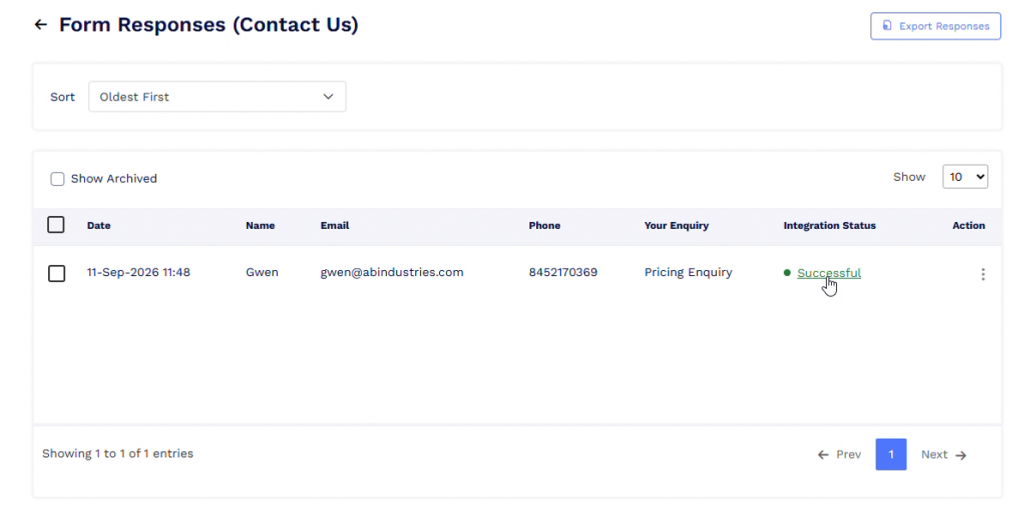
ステップ11:HubSpotのアクションが成功したことを確認する
統合が完了したら、アクションのステータスを確認してください。
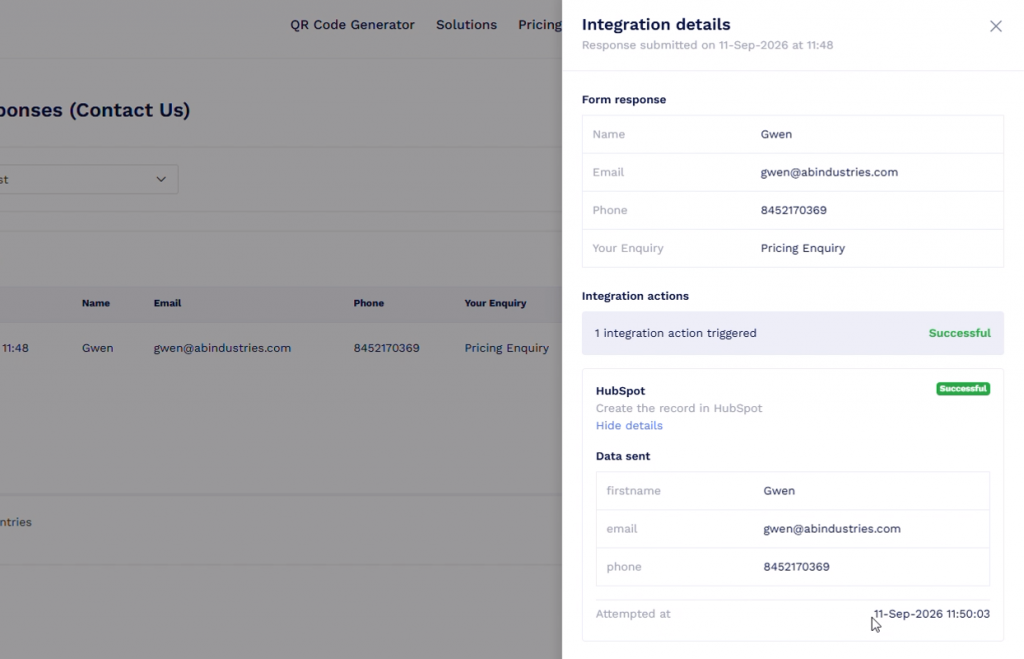
送信が成功したということは、1つの統合アクションがトリガーされ、HubSpotのアクションが正常に完了したことを示しています。
HubSpotアクションを展開して、正確なデータを調べることができます。 QRCodeChimp 送信されました。
HubSpotで連絡先を確認する
ステップ12:HubSpotで連絡先を開く
統合ステータスが成功と表示されたら、HubSpotを開きます。
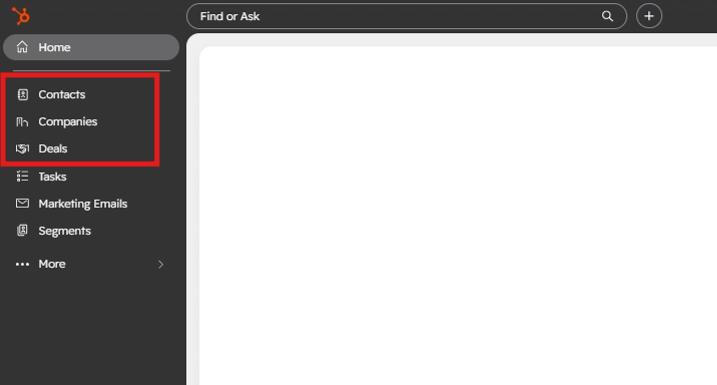
に行く 連絡先.
テスト提出時に使用したメールアドレスまたは名前を検索してください。
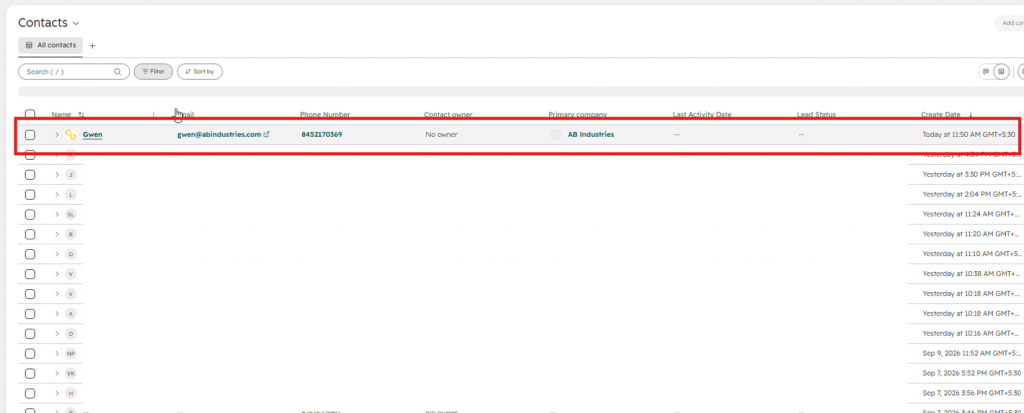
新しい連絡先には、マッピングされたプロパティが表示されます。
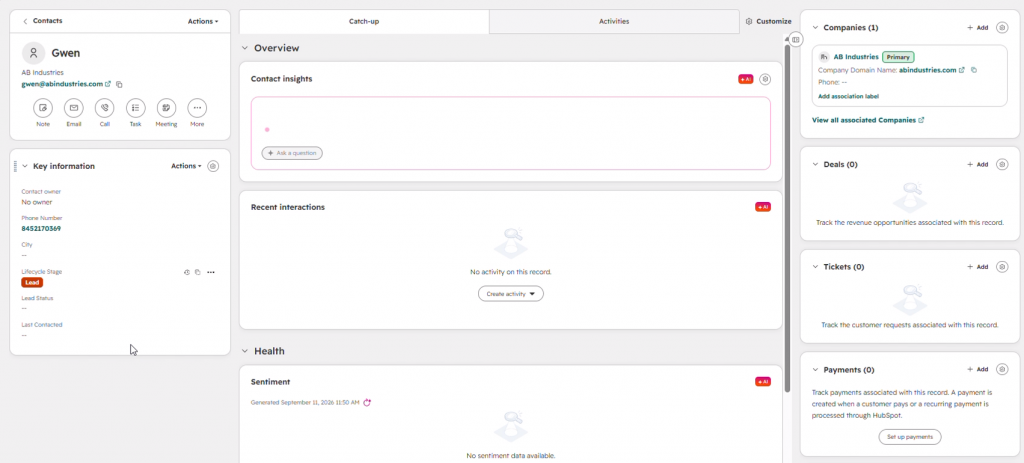
フローが完了しました。
訪問者がフォームを送信します → QRCodeChimp ストアのレスポンス → マッピングされたフィールドが送信される → HubSpot コンタクトが作成される
フォームの回答と連携の詳細の両方を確認する必要があるのはなぜですか?
これら2つのセクションは、それぞれ異なる質問に答えるものです。
フォームの回答には以下が表示されます。
した QRCodeChimp ユーザーからの送信を受け取りますか?
統合の詳細には以下が表示されます。
マッピングされたデータはHubSpotに正常に送信されましたか?
この区別は、トラブルシューティングを行う際に役立ちます。
例えば、応答は正しく表示される可能性があります QRCodeChimp HubSpotのアクションがまだ処理中であるか、問題が発生している間。
統合の詳細を確認することで、ワークフローのどの部分に注意が必要かを特定できます。
チェックすべき一般的な問題
統合設定時に発生する可能性のある一般的なエラーや問題点を以下に示します。
HubSpotは接続されていないと表示されます
フォーム連携設定からHubSpotアカウントを再接続してください。
複数のHubSpotアカウントにアクセスできる場合は、認証時に正しいアカウントを選択していることを確認してください。
応答は以下に表示されます QRCodeChimp しかしHubSpotではない
まず始めに 統合の詳細 その回答に対して。
HubSpotのアクションが成功、保留中、または失敗のいずれとして表示されているかを確認してください。
また、正しいHubSpotオブジェクトが選択されていることを確認してください。
HubSpotで一部のフォーム値が欠落しています
圃場の地図を確認してください。
QRCodeChimp HubSpotプロパティにマッピングされたフィールドを送信します。HubSpotアクションに含まれていなかった値でも、フォームの回答には存在する場合があります。
フィールドが間違った HubSpot プロパティに送信されています
フォームエディタに戻り、マッピングを確認してください。
例えば、以下の点を確認してください。
電話 → 電話番号
別の無関係なHubSpot関連施設ではなく。
マッピングを修正したら、フォームを保存してください。
新しいフォームフィールドを追加しました
HubSpotに新しいフィールドを表示させたい場合は、 フォーム統合設定 そして、必要なマッピングを作成します。
単にフィールドを追加する QRCodeChimp フォームは、その値がHubSpotのどこに配置されるべきかを自動的に決定しません。
結論
接続する QRCodeChimp HubSpotのフォーム機能を使えば、フォーム送信からCRMへの直接的な経路が確保されます。
接続を一度設定し、HubSpotオブジェクトを選択して、送信したいフィールドをマッピングします。 QRCodeChimp その後、各完全な回答を保存し、マッピングされたデータをHubSpotにルーティングすることができます。
また、統合の詳細を使用して、各HubSpotアクションが成功したかどうか、およびどのようなデータが送信されたかを確認することもできます。
フォームを公開する前に、テスト回答を1つ送信して、両方の方法で確認してください。 QRCodeChimp そしてHubSpot。すべてが適切な場所に配置されれば、フォームは新しい回答をCRMに送信する準備が整います。
よくある質問
接続するにはZapierが必要ですか? QRCodeChimp HubSpotにフォームを連携させる?
いいえ。 QRCodeChimp フォームのHubSpotとの直接統合をサポートしているため、HubSpotアカウントを接続して、フォーム内からフィールドをマッピングできます。 QRCodeChimp.
か QRCodeChimp すべてのフォームフィールドをHubSpotに送信する?
いいえ。HubSpot は、HubSpot プロパティにマッピングしたフィールドを受け取ります。その他の送信されたフィールドは引き続き利用可能です。 QRCodeChimp フォームへの回答。
HubSpotのどのレコードにフォームデータを送信できますか?
この連携機能では、セットアップ時にHubSpotオブジェクトを選択できます。表示されるオプションには、連絡先、会社、取引、チケットなどがあります。
HubSpotの連絡先としてフォームの回答を送信するにはどうすればよいですか?
選択 接触 HubSpot オブジェクトとしてマッピングします。 QRCodeChimp フォームフィールドを対応するHubSpotの連絡先プロパティにマッピングします。
具体的な例を挙げますと、以下の通りです。
- あなたの名前 → 名字
- メール → メール
- 電話 → 電話番号
フォームの回答がHubSpotに届いたかどうかを確認できますか?
はい。 QRCodeChimp チェック 統合の詳細統合アクション、そのステータス、およびHubSpotに送信されたデータが表示されます。
なぜフィールドが見えるのですか QRCodeChimp しかし、HubSpotには見当たらない?
その地域は地図に記載されていない可能性がある。 QRCodeChimp はフォームの回答全体を保存し、HubSpotとの連携では、フィールドマッピングで設定されたフィールドが送信されます。
後でフィールドマッピングを変更することはできますか?
はい。フォームを編集して、フォーム統合設定に戻ります。マッピングを更新して、フォームを保存してください。
QRコードを使用する前に、連携テストを行うべきでしょうか?
はい。まずテスト回答を送信し、「フォーム回答」で確認してください。次に、「統合の詳細」を確認し、レコードがHubSpotに正しく表示されていることを確認してください。
おすすめのアイテム
食べられるQRコード:作り方と実例
食用QRコードとは、食用可能な素材で印刷または成形された、スキャン可能なQRコードのことです。ここでは、食用QRコードの作り方、注意点、そして活用方法をご紹介します。
GS1アプリケーション識別子の説明:GTIN、バッチ、シリアル、有効期限など
このガイドでは、製品の識別、トレーサビリティ、小売、および包装に使用される最も重要なGS1アプリケーション識別子について説明します。
カードをグループ化する方法 QRCodeChimp Entra IDの設定
デジタル名刺を効果的に整理する方法を学ぶ QRCodeChimp Entra IDのグループ化。グループ、フィルター、またはオールインワンでカード管理を簡素化します。
Microsoft Entra ID (Azure AD) を統合する手順 QRCodeChimp
Microsoft Entra ID を接続する方法を学びましょう QRCodeChimp デジタル名刺の作成を自動化し、セキュリティを向上させ、オンボーディングを簡素化する。
