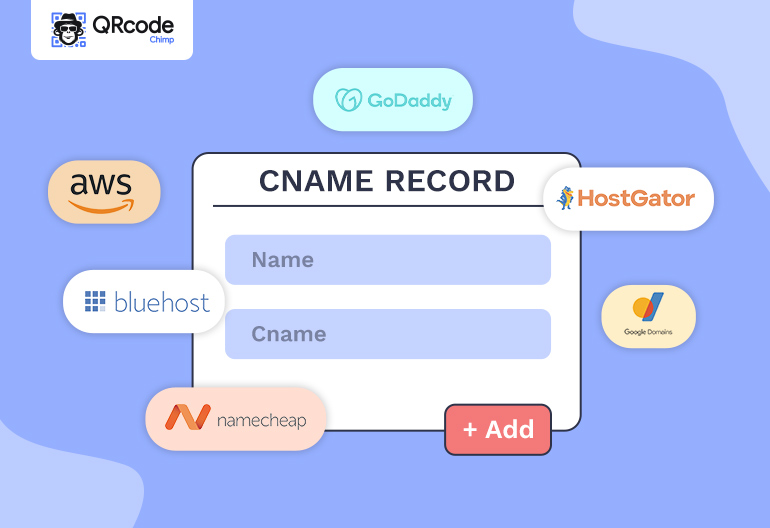
ホワイトラベリング この機能を使用すると、スキャンページとランディングページのURLを変更できます。 デフォルトのURLの代わりにブランド化されたURL(profile.YourCompany.comなど)を使用して、ユーザーにブランド化されたエクスペリエンスを提供できます。 ホワイトラベルURLを使用するには、ドメインホストの設定でそのURLのCNAMEレコードを作成する必要があります。
ドメインホストでCNAMEレコードを作成するためのクイックガイドは次のとおりです。 このガイドでは、AWS、GoDaddy、Google、HostGator、BlueHost、Namecheap、Hetzner、Cloudflare、Shopify について説明しました。
CNAMEレコードを作成する必要があるのは誰ですか?
別のドメイン名を含むURLを使用する場合は、ドメインホストの設定でそのURLのCNAMEレコードを作成する必要があります。
アカウントの[ホワイトラベル]セクションに別のドメインを追加した後、この手順をXNUMX回だけ実行する必要があります。 この手順を完了しないと、QRコードはユーザーをエラーページにリダイレクトします。
CNAMEレコードの追加はすばやく簡単ですが、ホスティングプロバイダーごとにプロセスが異なる場合があります。 以下で説明する手順に従って、ドメインのDNS設定にCNAMEレコードを作成します。
CNAMEレコードとは何ですか?
CNAME(正規名)レコードは、ドメインネームシステム(DNS)でXNUMXつのドメイン名(エイリアス)を正規ドメイン名(プライマリドメイン)にマップするために使用されるリソースレコードです。
異なるサブドメインで複数のサービスを実行する場合は、ドメインDNS設定にCNAMEレコードを作成して、URLがプライマリURLを指すようにする必要があります。 CNAMEレコードを作成すると、レコード内のURLがプライマリドメインのエイリアスになります。
たとえば、正規URL(メインURL)が「example.com。」 この場合のエイリアスドメイン名の最も一般的な例は、「www.example.comに設立された地域オフィスに加えて、さらにローカルカスタマーサポートを提供できるようになります。」
お望みならば "www.example.com」を指すexample.com、」のCNAMEレコードを作成する必要があります。www.example.comDNS設定の」。
同じことが他のエイリアスURLにも当てはまります。 qr.example.com, m.example.com, web.example.com, app.example.com, etc.
QRCodeChimp ホワイトラベルを付けるには、サブドメイン (qr など) をターゲット (または値) に指定する必要があります。 cname。qrcodechimp.com

AWSでCNAMEレコードを追加する方法は?
AWSでCNAMEレコードを作成するには、次の手順に従います。
- AWSアカウントにログインします。
- https://console.aws.amazon.com/route53/home?#
- 「登録済みドメイン」に移動し、ドメイン名をクリックします。
- 「DNSの管理」をクリックしてから、ドメイン名をクリックします。 DNSレコードのリストが表示されます。
- 「レコードセットの作成」をクリックします。 新しいインターフェースが開きます。
- 名前、タイプ、TTL、値、ルーティングポリシーなど、必要なフィールドに入力します。
Note:「エイリアス」オプションを「いいえ」として選択します。
- 「作成」をクリックします。
それでおしまい。 新しいCNAMEレコードが追加されます。
GoDaddyにCNAMEレコードを追加する方法は?
次の手順に従って、GoDaddyにCNAME(エイリアス)レコードを追加します。
- サインイン GoDaddyアカウントに。
- ドメインと名前のリストに移動し、アクセスするドメイン名をクリックします。 [ドメイン設定]ページが開きます。
- [DNSの管理]をクリックして、ゾーンファイルを開きます。 次に、「追加」をクリックして、タイプをCNAMEに設定します。
- 名前、値、TTLなどのCNAMEレコードの詳細を入力します。 次に、[レコードの追加]をクリックしてCNAMEレコードを保存します。

それでおしまい。 CNAMEレコードは48時間以内に更新されます。
Google Cloudを介してGoogleドメインにCNAMEレコードを追加するにはどうすればよいですか?
GoogleCloudでホストされているウェブサイトのCNAMEレコードを追加する方法は次のとおりです。
- Cloud Identity Setup Wizardに移動し、CNAMEレコードをコピーします。
- ドメインホストのWebサイトにアクセスし、ドメインのアカウントにログインします。
- ドメインを選択し、ドメインのDNSレコードを含むセクションに移動します。 このセクションは、DNSの管理、DNS管理、ネームサーバー管理などと呼ばれる場合があります。
- ドメインのCNAMEレコードを検索します。
- 以前にコピーしたCNAMEレコードをレコードセクションに貼り付けます。
- 変更を保存します。
それでおしまい。 ドメインホストによっては、変更が反映されるまでに最大72時間かかる場合があります。
HostGatorにCNAMEレコードを追加する方法は?
次の手順に従って、HostgatorにCNAMEレコードを追加します。
- あなたにログイン ホストゲーター cPanel.
- ドメインに移動し、ゾーンエディタをクリックします。
- 「+CNAMEレコード」ボタンをクリックします。
- 名前やCNAMEなど、必要な詳細を入力します。
- 「CNAMEレコードの追加」をクリックして変更を保存します。
それでおしまい。 CNAMEレコードが作成されます。
WebホスティングマネージャまたはPleskユーザーの場合、 このページをご覧ください CNAMEレコードを追加するための特定の手順について。
BluehostにCNAMEレコードを追加する方法は?
BluehostでCNAMEレコードを作成するには、次の手順に従います。
- あなたにログイン Bluehostホスティングアカウント.
- レガシーインターフェイスの場合は、[ドメイン]セクションに移動し、[DNSゾーンエディター]をクリックします。 Rockインターフェイスの場合は、[ドメイン]に移動し、[ゾーンエディター]をクリックします。
- ドメイン名を選択します。 次に、下にスクロールして[DNSレコードの追加]をクリックします。
- [ホストレコード]フィールドにレコード名を入力します。
- [タイプ]ドロップダウンメニューをクリックし、[CNAME]をクリックします。
- 「PointsTo」フィールドにCNAMEレコードが指すURLを入力します。
- 必要に応じて他のフィールドを更新するか、デフォルトのままにします。
- [レコードの追加]をクリックして、変更を保存します。
それで全部です。 新しいCNAMEレコードが追加されます。
NamecheapにCNAMEレコードを追加する方法は?
NamecheapでCNAMEレコードを作成するには、次の手順に従います。
- あなたにサインインする Namecheapアカウント.
- 左側のメニューからドメインリストに移動します。 ドメイン名を見つけて、その横にある[管理]ボタンをクリックします。
- Advanced DNSに移動し、AddNewRecordをクリックします。
- [CNAMEレコードとしてタイプ]を選択し、[ホスト]、[値]、および[TTL]フィールドに入力します。
- [すべての変更を保存]をクリックします。
それでおしまい。 新しいCNAMEレコードが作成されます。
HetznerでCNAMEレコードを追加する方法は?
次の手順に従って、HetznerにCNAMEレコードを追加します。
- Hetznerアカウントにログインします。
- CNAMEレコードを作成するDNSゾーンを選択します。
- [レコード]をクリックして、ドロップダウンメニューからタイプCNAMEを選択します。
- ホスト、エイリアス、TTLなどの必要なフィールドに入力します。
- 「レコードの追加」をクリックしてレコードを作成します。
新しく作成されたレコードがレコードリストに表示されます。
CloudflareにCNAMEレコードを追加する方法は?
CloudflareでCNAMEレコードを作成するには、次の手順に従います。
- Cloudflareダッシュボードにログインします。
- 左上のドロップダウンメニューからドメインを選択します。
- DNS設定ページに移動します。
- [DNSの検索]バーの横にある[レコードの追加]ボタンをクリックします。 レコードの詳細を入力し、タイプ「CNAME」を選択します。
- 「レコードの追加」をクリックしてレコードを保存します。
新しいCNAMEレコードがDNSレコードリストに表示されます。
Shopify に CNAME レコードを追加する方法は?
CloudflareでCNAMEレコードを作成するには、次の手順に従います。
- Shopify ダッシュボードにログインします。
- 左側のメニューからドメインを選択します。
- DNS設定ページに移動します。
- 「カスタムレコードを追加」ボタンをクリックします。
- 「CNAMEレコード」をクリック
- 下の図で説明されているように、名前の下に「qr」を入力し、「ポイント先」の下にターゲット URL を入力します。
- 確認ボタンをクリック


新しいCNAMEレコードがDNSレコードリストに表示されます。
まとめ
CNAMEレコードの作成は、ドメインホスティングプロバイダーごとに異なりますが、プロセスは全体的に類似しています。 ドメインホストの手順が上記に記載されていない場合は、次の一般的な手順に従います。ドメインホストプロバイダーにサインインし、ドメインの設定を開き、DNS管理設定を探します。 そこには、DNSレコードを作成するためのオプションがあります。
もっと助けが必要ですか? お気軽にお問い合わせください サポートqrcodechimp.com.