ほとんどのQRコードステッカーには、「スキャンしてください」「ここでスキャンしてください」「今すぐスキャンしてください」と書かれています。これら3つはすべて、人々にどう行動すべきかを伝えているだけで、なぜそうすべきかは伝えていません。メニュー、チラシ、商品パッケージなどに掲載されているコードで、特典が明記されていない場合、興味を持っている人以外は無視されてしまい、印刷費用に見合うだけのスキャン数を獲得できないことになります。
QRCodeChimp これで作成できます カスタムQRコードステッカー 独自のメッセージで。一般的なプロンプトの代わりに、ステッカーには次のように書くことができます。 [表示]メニュー, 連絡先を追加, 今すぐ登録または 20%オフ.
In QRCodeChimpQRコードの周囲の枠はステッカーと呼ばれます。対応デザインでは、QRコードの色、ロゴ、および全体的なデザインをそのまま維持したまま、QRコードステッカーのテキストをカスタマイズできます。
カスタムステッカーテキストはすべてのユーザーが利用でき、すべての QRCodeChimp ソリューションを提供しています。
QRコードステッカーにカスタムテキストを追加した理由と、QRコードのスキャン数とエンゲージメントを高めるための追加方法についてご紹介します。
重要なポイント
- カスタムステッカーのテキストは、人々がスキャンする明確な理由を提供する。
- CTA(行動喚起)は、QRコードの目的と設置場所に合わせてください。
- ステッカーの文字は短く、具体的で、読みやすいものにしてください。
- フォント、色、サイズ、配置をカスタマイズして、ブランドイメージに合わせましょう。
- 印刷または公開する前に、最終的なQRコードのデザインをテストしてください。
QRコードステッカーにカスタムテキストを導入した理由
その他にもたくさんのグーグルの QRCodeChimp ユーザーは、「スキャンしてください」や「ここでスキャンしてください」といった、あらかじめ定義されたステッカーのテキストよりも、もっと柔軟性のあるテキストを求めていました。
QRコードの種類によって用途が異なります。レストランは次のように伝えたいかもしれません。 [表示]メニューデジタル名刺では、 連絡先を追加プロモーション用QRコードには次のように書かれているかもしれない 20%オフ.
さらに、ブランドは、QRコードをスキャンすることで何が得られるかを事前に開示したいと考えるかもしれません。 PDFのダウンロード or ロイヤルティ プログラムに参加する.
そのフィードバックを受けて、対応するQRコードステッカーにカスタマイズ可能なテキストを導入し、ユーザーがQRコードの周囲に表示される行動喚起メッセージをより細かく制御できるようにしました。
QRコードステッカーにカスタムテキストを使用する理由とは?
QRコードだけでは、スキャンした際に何が起こるのかは分かりません。QRコードの枠に表示されるテキストは、ユーザーが行動を起こすかどうかを判断する前に、状況を理解するための情報を提供します。
比較:
- スキャンしてください → メニューを見る
- ここをスキャン → 連絡先を追加
- 今すぐスキャン → 20%オフ
- QRコードをスキャン → ロイヤルティプログラムに参加する
特定の QRコードを使った行動喚起 スキャン後に何が起こるかを人々に伝え、行動を起こす明確な理由を与える。また、目的地に到着する前に適切な期待値を設定するのにも役立つ。
一般的な「スキャンしてください QRコードフレームを使えば、反対側で待っているコンテンツ、オファー、またはアクションに関連したメッセージを作成できます。
QRコードステッカーでは、どのようなカスタマイズが可能ですか?
まず、サポートされているデザインから選択してください。 カスタムステッカー セクション。選択したステッカーに応じて、以下をカスタマイズできます。
- ステッカーのテキスト
- 文字サイズ
- フォントと利用可能なフォントの太さ
- テキスト、フレーム、パネル、アイコンの色
- QRコードのサイズ
- QRコードの水平位置と垂直位置
既存のQRコードの色を使用することも、ステッカーに独自の色を適用することもできます。
QRコードに既にロゴが含まれている場合、そのロゴはそのまま残るため、ロゴ、カスタムテキスト、ブランドカラーを組み合わせたQRコードステッカーを作成できます。
注意: 以下のデザインにはカスタムテキストが利用可能です。 カスタムステッカー セクション。利用可能なカスタマイズオプションは、ステッカーのデザインによって若干異なる場合があります。
QRコードステッカーにカスタムテキストを追加する方法
QRCodeChimpのQRコードステッカー作成機能はQRコードエディタに組み込まれているため、新しいQRコードを作成する際や既存のQRコードを編集する際に、ステッカーのテキストをカスタマイズできます。
ステップ1:QRコードを作成または編集する
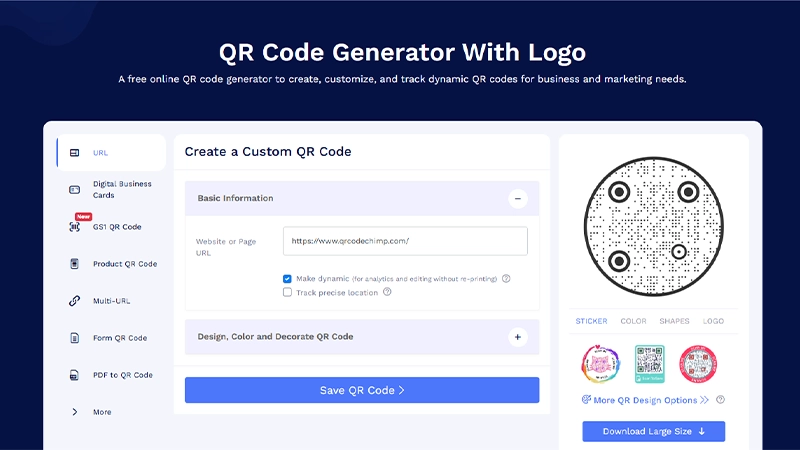
いずれかを選択 QRCodeChimp 解決策を選択し、必要な情報を入力するか、既存のQRコードを開いて編集してください。
このチュートリアルでは、URL QRコードを使った解決策を使用します。
ステップ2:QRコードのデザインオプションをさらに開く
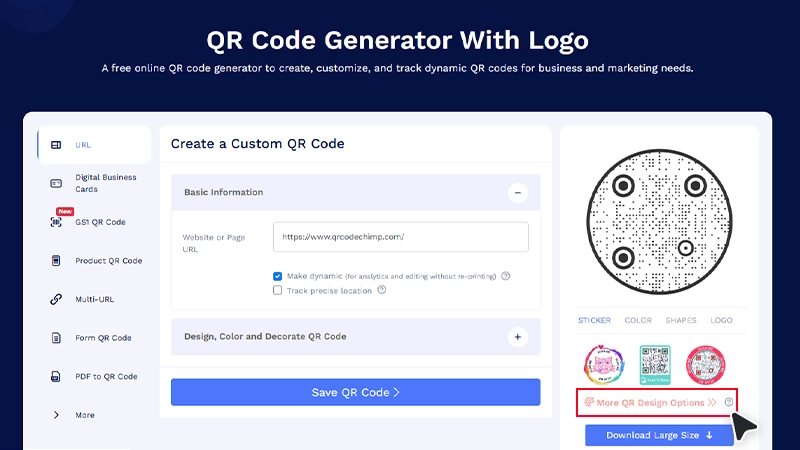
QRコードカスタマイズセクションに移動してクリックします その他のQRデザインオプションまたは、「QRコードのデザイン、色、装飾」タブをクリックしてデザインオプションを開くこともできます。
ステップ3:カスタムステッカーを選択する
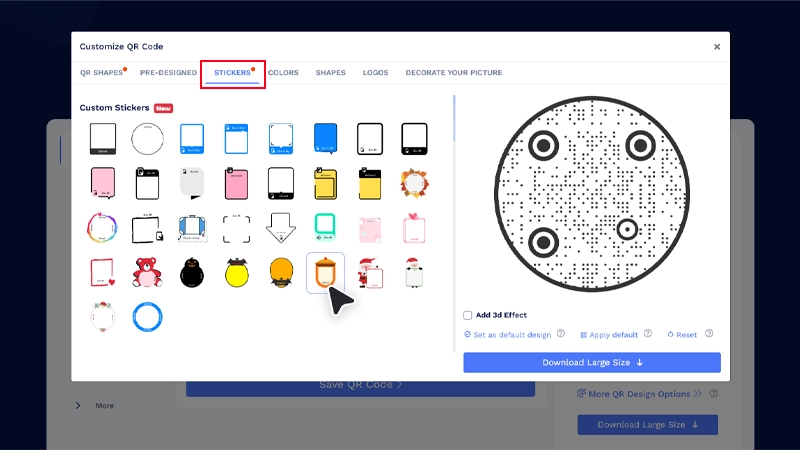
Video Cloud Studioで ステッカー タブからデザインを選択します カスタムステッカー セクション。A カスタムステッカー ポップアップが開きます。
ステップ4:ステッカーのテキストを追加する
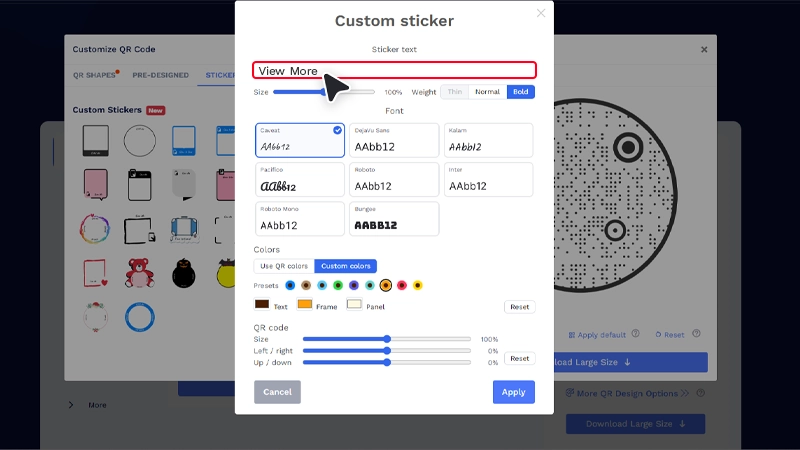
ポップアップ画面で、デフォルトのテキストを独自のメッセージまたはCTA(行動喚起)に置き換えてください。
たとえば、次のように使用できます [表示]メニュー, ダウンロードガイド, 連絡先を追加または クレームオファーQRコードの機能によって異なります。
先端: 後でステッカーのデザインを変更せずにテキストを編集するには、選択したステッカーをもう一度クリックして再度開きます。 カスタムステッカー ポップアップを表示してテキストを更新します。
ステップ5:ステッカーをカスタマイズする
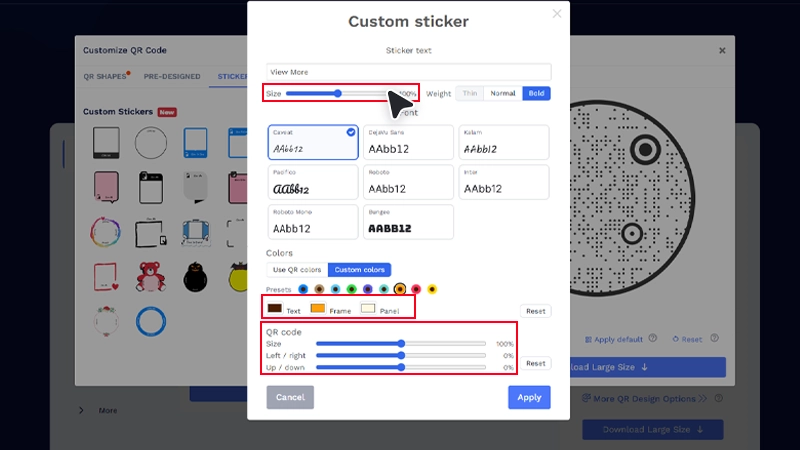
デザインに合わせて、テキストサイズ、フォント、フォントの太さ、色、QRコードのサイズ、QRコードの位置を調整してください。
ステッカーをカスタマイズする際は、変更内容をプレビューして、テキストとQRコードが鮮明に表示されることを確認してください。
お願いテキストが長すぎると、フレームに収まらない場合があります。サイズを小さくするか、テキストを短くしてフレームに収まるようにしてください。
ステップ6:適用して保存する
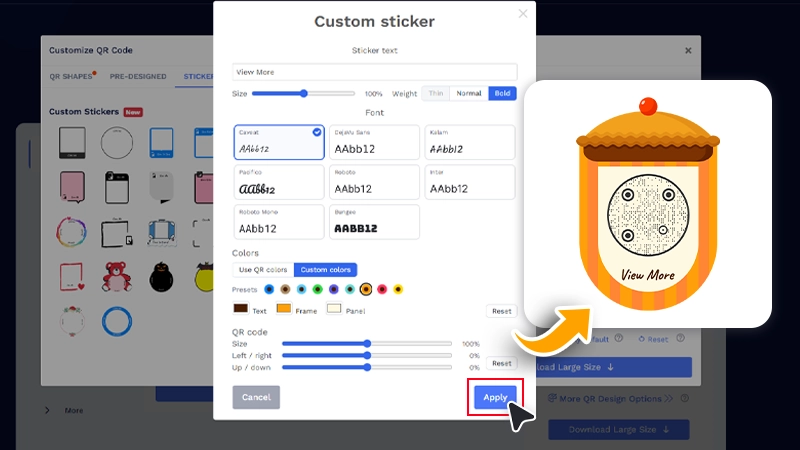
デザインに満足したら、クリックしてください Applyそして、QRコードを保存してください。
印刷または公開する前に、必ず完成したQRコードをテストしてください。
QRコードシールにはどんなことを書けますか?
QRコードステッカーに記載するテキストは、スキャン後に表示される内容と一致している必要があります。まずQRコードの目的を明確にし、次に結果を明確に説明する最短のフレーズを選びましょう。
| ユースケース | ステッカーのテキスト例 |
|---|---|
| デジタル名刺 | 連絡先を追加して、つながりましょう |
| レストラン | メニューを見る、こちらから注文する |
| Promotion | 20%オフ、オファーをゲットしよう |
| 製品 | 詳細を見る、もっと詳しく知る |
| レビュー | レビューを残して、フィードバックを共有しましょう |
| イベント | 今すぐ登録、チェックイン |
| PDFまたはパンフレット | パンフレットを見る、ガイドをダウンロードする |
最適なメッセージは、QRコードが表示される場所によっても異なります。テーブルテントには、次のように書かれています。 ご注文はこちら 文脈が明白な場合、チラシや看板にはより具体的なメッセージが必要になることがあるからです。
効果的なQRコードステッカーのテキストを作成するためのヒント
適切なステッカーのテキストは、QRコードをより分かりやすく、スキャンしたくなるような魅力的なものにします。メッセージを選ぶ際には、以下のヒントを参考にしてください。
✅具体的に、そしてメッセージを明確に伝えましょう
人々はステッカーの文字をほんの一瞬で、時には遠くからでも読みます。メッセージは明確で分かりやすいものにしましょう。
- メッセージは簡潔に。2、3語で十分な場合が多い。
- スキャン後に何が得られるかを人々に伝えましょう。
- 一般的な指示ではなく、具体的な行動喚起(CTA)を使用してください。
- メリットがある場合は、それを強調しましょう。
- QRコードの目的と設置場所に合わせてメッセージを選定してください。
- ときにあなたを QRコードステッカーを印刷する最終的な印刷サイズでも、テキストとQRコードの両方が鮮明であることを確認してください。
- 公開または印刷する前に、QRコードのデザイン全体をテストしてください。
その違いは一目瞭然だ。
- ここでスキャン → 一般的な
- [表示]メニュー → 特定
- 20%オフ → 利益重視
✅さまざまなメッセージをテストして、どれが効果的かを確認してください。
同じ QR コードに対して 2 つのメッセージがどちらも意味を成す場合があります。たとえば、レストランは、 [表示]メニュー (NAIST) と ご注文はこちらプロモーション用QRコードでは、 クレームオファー or 20%オフ.
動的QRコードを使用すると、同じ宛先を指す別々のQRコードで異なるステッカーメッセージをテストし、スキャンアクティビティを比較できます。 QRCodeChimp ダッシュボード。
これは、特定の掲載場所や対象者にとってどのメッセージがより効果的かを判断するのに役立ちます。
ステッカーのテキストは、印刷されたQRコードフレームのデザインの一部であることを覚えておいてください。後でテキストを変更した場合、新しいダウンロードには更新されたバージョンが表示されますが、以前に印刷したステッカーは再印刷する必要があります。
✅文字サイズと文字数に注意してください
長めのCTA(行動喚起)文はより多くの情報を提供できるかもしれませんが、QRコードステッカーにはスペースに限りがあります。テキストが長すぎると、枠内にうまく収まらない可能性があります。
フォントサイズを小さくして表示させることはできますが、文字が小さすぎると、特に遠くから見たり、小さく印刷したりした場合に読みにくくなることがあります。
メッセージは簡潔に、分かりやすく読みやすいものにしましょう。テキスト量とフォントサイズのバランスを意識することで、行動喚起(CTA)が目立ちやすく、理解しやすくなります。
人々にスキャンする理由を与えよう
QRコードシールは、ユーザーがスキャンするかどうかを決める前に最後に目にするものです。一般的なメッセージに頼るのではなく、その向こう側に何があるのかを伝えるテキストを使用しましょう。
ブランドイメージに合ったカスタムQRコードステッカーを作成し、明確な行動喚起を伝え、スキャンするべき理由を人々に具体的に伝えましょう。
よくある質問
QRコードにカスタムテキストを追加できますか?
カスタムステッカーテキストは以下で機能します QRCodeChimp ソリューションがありますが、サポートされているデザインを選択する必要があります。 カスタムステッカー のセクションから無料でダウンロードできます。
ステッカーの文字はQRコード自体を変更しますか?
いいえ。ステッカーのテキストはQRコードの周囲の枠内に表示されるだけで、QRコードにエンコードされたデータ自体は変更されません。ただし、QRコードが正しくスキャンされることを確認するため、最終デザインは必ず印刷予定サイズでテストしてください。
カスタムステッカーのテキストは、すべてのユーザーが利用できますか?
はい。カスタムステッカーのテキストはすべての方にご利用いただけます。 QRCodeChimp プランに関係なくユーザー。
印刷後にステッカーの文字を変更できますか?
保存したQRコードのステッカーテキストを編集して、更新されたデザインを今後のダウンロードに使用できます。ただし、既に印刷済みのステッカーは更新されないため、再印刷する必要があります。
QRコードの周りにコールトゥアクションのフレームを追加するにはどうすればよいですか?
In QRCodeChimpQRコードの周りの枠はステッカーと呼ばれ、そこに表示されるテキストが行動喚起(コールトゥアクション)です。
を追加する QRコードを囲む行動喚起フレーム、 開いた その他のQRデザインオプション、に行く ステッカーデザインを選択してください カスタムステッカー セクションで、デフォルトのテキストをCTAに置き換えてクリックします。 Apply.
テキスト、フレーム、パネル、色、QRコードのサイズ、配置などをカスタマイズして、用途やブランドに合ったQRコードフレームのデザインを作成することもできます。
おすすめのアイテム
確実にスキャンできるQRコードステッカーの作り方
確実にスキャンできるQRコードステッカーの作り方を学びましょう。印刷前に、適切なQRコードの種類、サイズ、デザイン、ファイル形式、素材、そして貼付位置を選択してください。
ビジネス用のGoogleレビューQRコードを作成する方法
Googleレビューのリンクを使って、Googleレビュー用のQRコードを作成する方法を学びましょう。印刷用とデジタル用として、QRコードをカスタマイズ、テスト、ダウンロードできます。
Amazonウィッシュリストまたはレジストリ用のQRコードを作成する方法
Amazonウィッシュリスト、ベビーレジストリ、ウェディングレジストリ用のQRコードを3つの簡単なステップで作成できます。リンクをコピーし、生成、カスタマイズして、スキャンして共有するだけです。
QRコードモンキーの代替品: QRCodeChimp vs. QRコードモンキー
QRCode Monkeyの代替をお探しですか?QR Code MonkeyとQR Code Monkeyを比較してください。 QRCodeChimp 静的および動的QRコード、分析、カスタマイズ、価格設定、デジタル名刺、一括作成、およびチーム機能に関する情報。
